Интеграция с программой Cherry Studio
О Cherry Studio
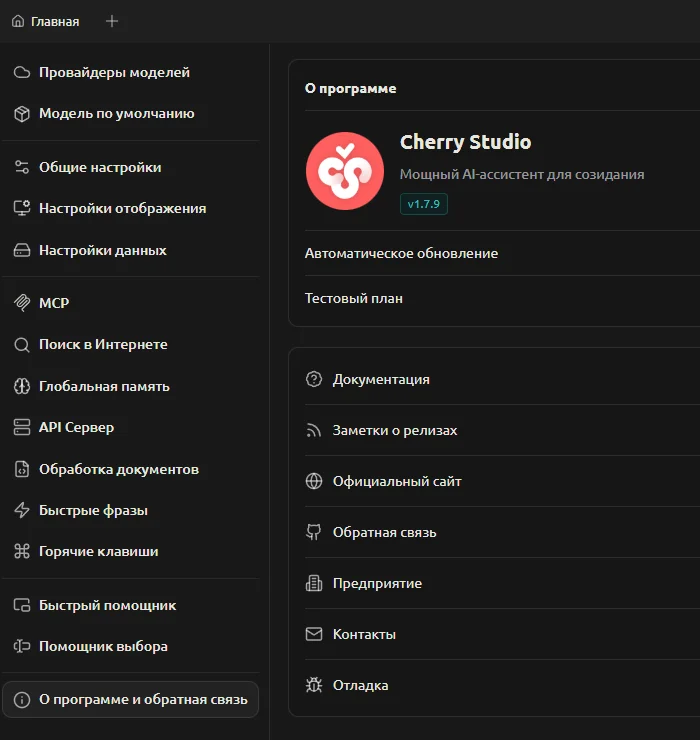
Cherry Studio - мощный и удобный десктопный клиент для взаимодействия с большими языковыми моделями (LLM), доступный для Windows, macOS и Linux. Приложение поддерживает множество провайдеров, включая API, и предоставляет богатый набор инструментов для эффективной работы.
Программное обеспечение полностью бесплатно.
Ключевые возможности
- Поддержка множества провайдеров: Взаимодействие с облачными сервисами (OpenAI, Gemini, Anthropic, Qwen) и локальными моделями (Ollama, LM Studio) осуществляется в едином интерфейсе.
- Готовые и индивидуальные ассистенты: Доступно использование более 300 преднастроенных AI-ассистентов или создание собственных.
- Обработка документов: Предусмотрена работа с текстом, изображениями, PDF и офисными файлами.
- Продвинутый интерфейс: Реализована подсветка синтаксиса кода, рендеринг Markdown, темы оформления и удобное управление диалогами.
- Русский язык: Программа полностью переведена, что обеспечивает комфортное использование.
Настройка API в Cherry Studio
Интеграция API в Cherry Studio занимает минимальное время.
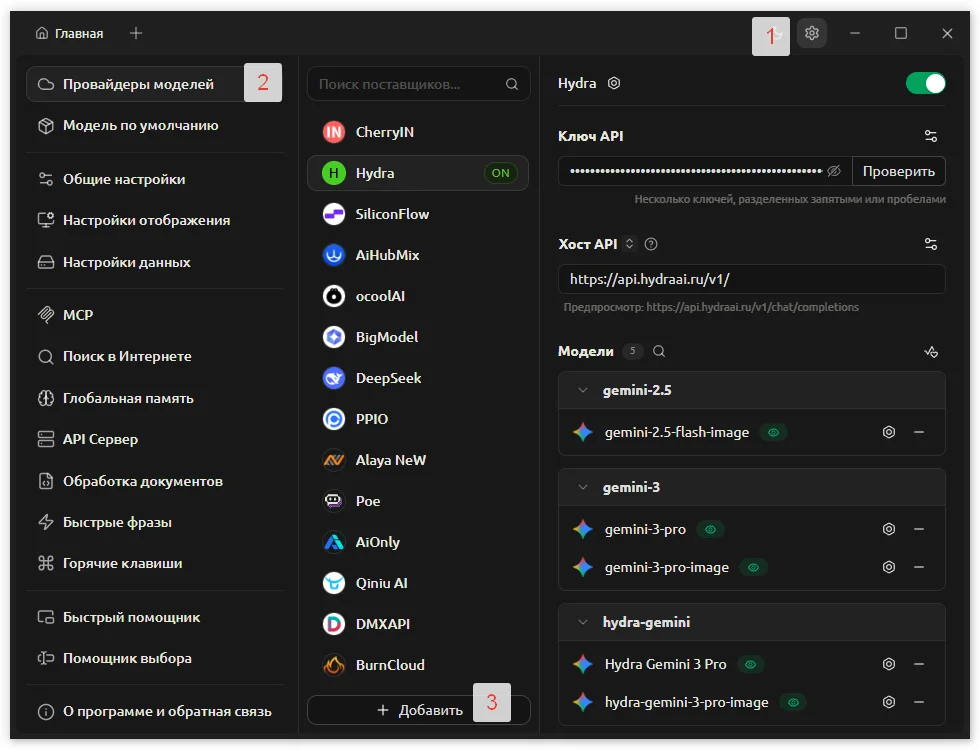
1. Открытие настроек.
Необходимо запустить Cherry Studio и перейти в раздел настроек (значок шестеренки).
2. Добавление нового провайдера.
В параметрах требуется найти раздел управления провайдерами (LLM Providers) и нажать кнопку добавления нового.
1. Войти в настройки.
2. Перейти в раздел «Провайдеры моделей».
3. Добавить нового провайдера.
Список провайдеров по умолчанию в Cherry Studio содержит встроенные сервисы с высокими тарифами.
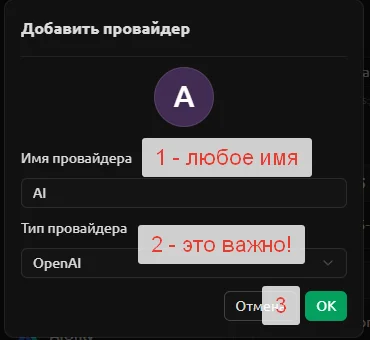
Основные настройки.
В появившемся окне указываются:
Имя провайдера (Name provider): Вводится любое значение, например, AI мой.
Тип провайдера (Type provider): Выбирается OpenAI.
API HydraAI полностью совместим с OpenAI, что обеспечивает бесшовную интеграцию.
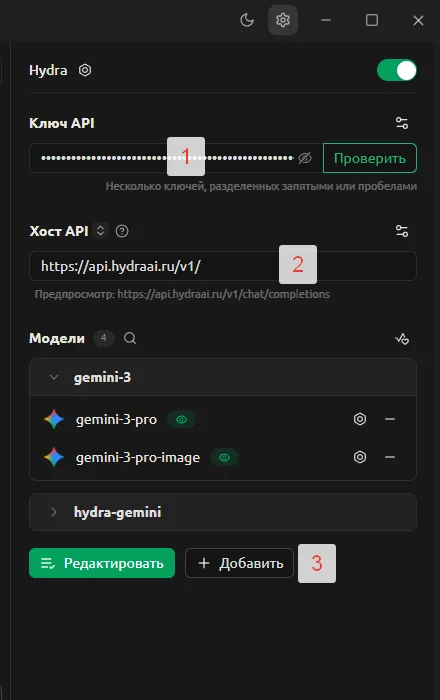
Параметры подключения.
В открывшемся окне необходимо указать:
1. Действующий ключ доступа.
Если нет ключа, то его можно получить по ссылке: Получить AI API ключ.
2. Адрес хоста (без пробелов): https://api.hydraai.ru/.
Хост API (Base URL): Указывается адрес с / на конце.
Можно указать https://api.hydraai.ru/v1/, разницы нет. Главное, чтобы в поле Предпросмотр был адрес: https://api.hydraai.ru/v1/chat/completions.
Следует убедиться, что URL заканчивается на слэш (/). Требуется для корректной работы. Отсутствие слэша - самая частая ошибка.
3. Добавление используемых языковых моделей. Можно воспользоваться функцией Получить список моделей.
Требуется добавить минимум одну нейросеть. Иначе ничего работать не будет.
Рекомендуется начать с gpt-5.2, claude-sonnet-4.5, gemini-3.1-pro для проверки связи.
gemini-3.1-flash-image для начала работы с изображениями.
gemini-3.1-flash-image - она же Banana 2, она же Banana Pro.
4. Добавление моделей вручную:
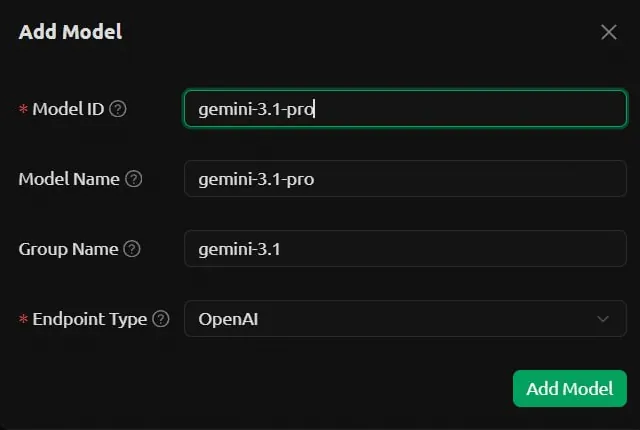
Загрузка и выбор моделей.
После сохранения провайдера необходимо нажать кнопку «Редактировать» (Edit) рядом с ним. Cherry Studio автоматически отправит запрос к API и подгрузит полный список доступных моделей с их названиями и описаниями. Выбираются модели, которые будут использоваться в приложении.
Переход к работе.
Переход в главное меню.
Запуск Ассистентов и топиков.
Дата последнего изменения (актуальности): 2026-05-06